Per utilizzare la funzione di esportazione segui questa procedura:
•Salva eventuali documenti con modifiche in sospeso.
•Nella finestra principale, fai click sul menù File e sul comando  Esporta su database esterno SQLite...
La finestra di esportazione si presenta simile a quella in figura:
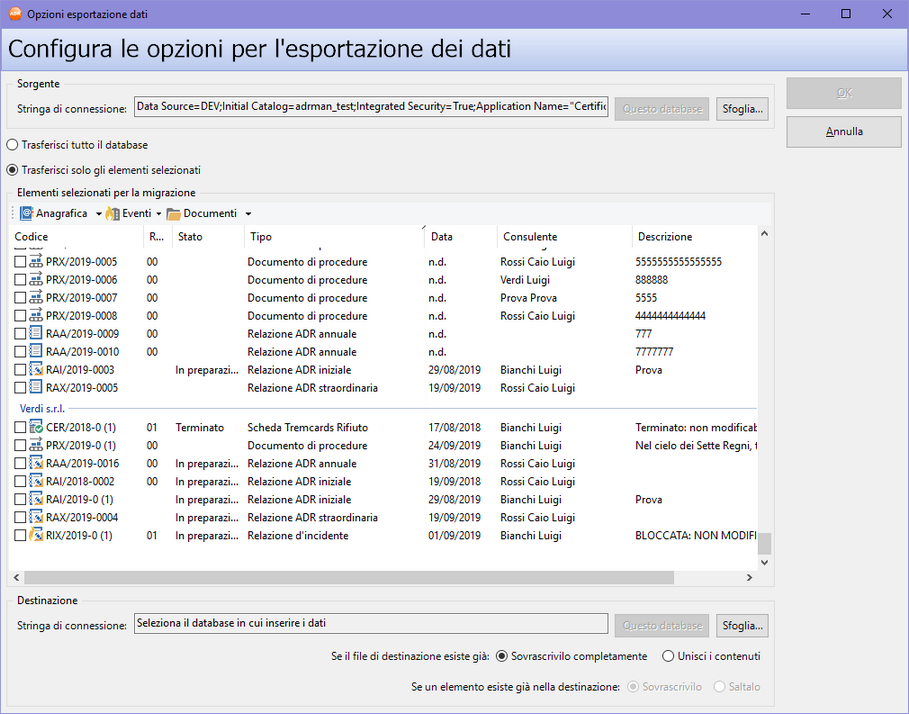
Finestra di esportazione
Sono disponibili i seguenti campi e controlli:
•Riquadro Sorgente: specifica il database da cui esportare i dati. Non occorre modificare questa impostazione, in quanto è già configurata per il database corrente.
•Opzione Trasferisci tutto il database: se selezionata, esegue l'esportazione di tutti i contenuti presenti nel database. Equivale ad una sorta di backup e può essere utile ad esempio quando si intende passare dalla versione Desktop alla versione Client/Server.
•Opzione Trasferisci solo gli elementi selezionati: se è presente il segno di spunta, verrà eseguita l'esportazione solo degli elementi scelti all'interno della tabella sottostante.
•Riquadro Elementi selezionati per la migrazione: la tabella è abilitata solo è spuntata l'opzione Trasferisci solo gli elementi selezionati. È possibile filtrare l'elenco agendo sui pulsanti Anagrafica, Eventi e Documenti disposti nella barra degli strumenti.
|
Attenzione Non è possibile selezionare elementi di tipi diversi (per esempio un elemento in Anagrafica e un altro elemento in Eventi). |

•Riquadro Destinazione: specifica il nome del file in cui salvare i dati. Fai click sul pulsante Sfoglia per selezionare un percorso dove salvare il file.
|
Prudenza Sono ammessi solo file locali: i percorsi remoti non sono supportati e potrebbero provocare errori. |

•Domanda Se il file di destinazione esiste già: determina cosa deve fare il software nel caso in cui, prima di effettuare l'esportazione, si accorga che nel percorso di destinazione sia già presente un altro file. Sono possibili due opzioni:
oSovrascrivilo completamente: il file precedente viene completamente sovrascritto, eliminando eventuali contenuti già presenti.
oUnisci contenuti: i contenuti da esportare vengono uniti con gli eventuali contenuti già presenti.
•Domanda Se un elemento esiste già nella destinazione: nel caso in cui si fosse scelto di unire i contenuti, determina cosa deve fare il software se, durante l'esportazione, si accorge che nel database di destinazione esiste già un contenuto uguale. Sono possibili due opzioni:
oSovrascrivilo: il contenuto da esportare sovrascrive completamente il contenuto già presente.
oSaltalo: il contenuto non viene esportato, nel database di destinazione viene mantenuto quello già esistente.
Dopo aver configurato le opzioni per l'esportazione, fai click sul pulsante OK per avviare il processo di trasferimento dati.