La funzione di backup database è disponibile a partire dalla versione 2019.11 di Certifico ADR Manager e non è compatibile con nessuna delle versioni precedenti.
|
Solo versione Client Questa funzione è disponibile solo nella versione Client. Per la versione Desktop consulta il capitolo "Esportazione". |

Per richiamare il wizard guidato per il backup del database, segui questa procedura:
•Salva eventuali documenti con modifiche in sospeso.
•Nella finestra principale, fai click sul menù File e sul comando  Backup database...
I pulsanti Avanti e Indietro presenti nella finestra del wizard consentono di spostarsi sulla pagina successiva o sulla quella precedente. In alcuni casi, il pulsante Avanti potrebbe essere disabilitato: quando ciò accade, assicurarsi di aver compilato tutti i campi obbligatori presenti nella pagina per poter continuare sulla successiva. In qualsiasi momento il wizard può essere chiuso facendo click sul pulsante Annulla.
Il wizard di backup è composto dalle seguenti pagine:
1.Pagina di benvenuto.
2.Pagina dei requisiti.
3.Pagina per la scelta del nome e della descrizione del set di backup.
4.Pagina per la scelta del percorso di salvataggio del backup.
5.Pagina di conclusione operazione.
Per maggiori informazioni sulle singole pagine, consulta i prossimi capitoli.
Pagina di benvenuto
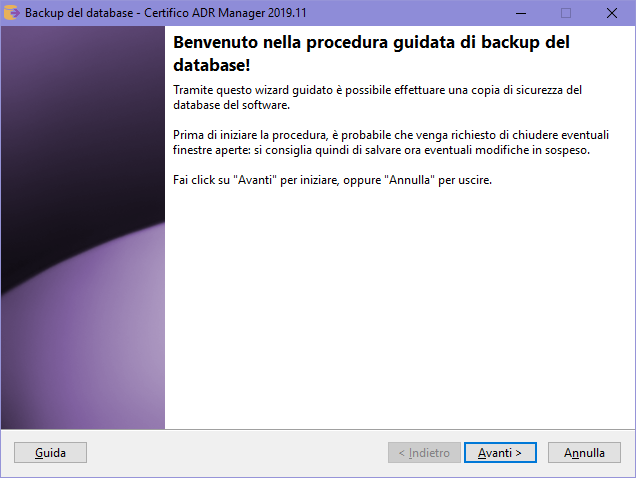
Questa pagina accoglie l'utente e fornisce alcune indicazioni utili prima di iniziare la procedura. Si presenta come in figura:
Pagina dei requisiti
A seconda della configurazione del computer o del tipo di connessione al database, il wizard potrebbe richiedere dei componenti aggiuntivi installati sul computer oppure altre indicazioni particolari. Questi requisiti preliminari sono visualizzati in una casella di testo insieme ad una liberatoria che l'utente deve leggere ed accettare prima di proseguire con la procedura di backup. La pagina si presenta come in figura:
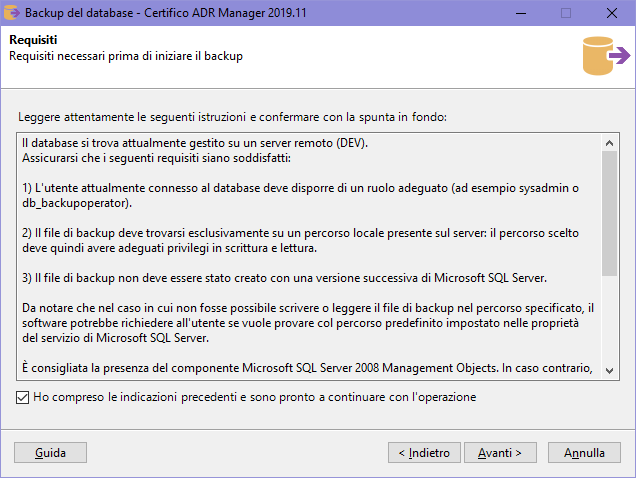
Dopo aver letto le istruzioni, occorre accettare la liberatoria mettendo la spunta sulla casella "Ho compreso le indicazioni precedenti" in modo da abilitare il pulsante Avanti e procedere con l'operazione.
Pagina per la scelta del nome e della descrizione del set di backup
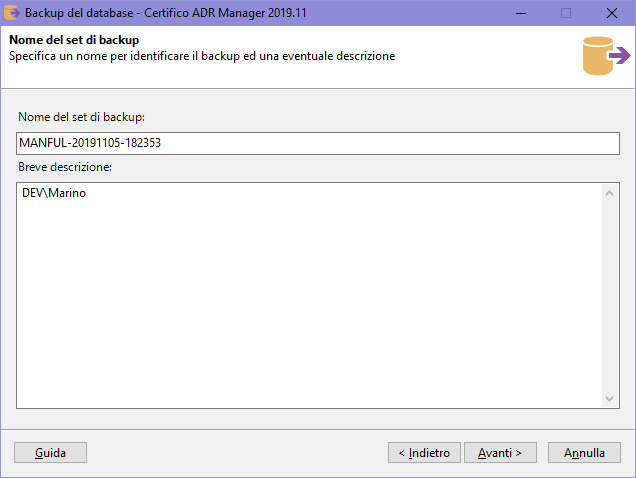
Lo stesso file di backup può contenere più set distinti salvati in periodi differenti. Se si intende usare lo stesso file per salvare più backup in tempi diversi, è consigliabile impostare un nome ed una descrizione in modo da poterli distinguere più facilmente in fase di ripristino. La pagina si presenta come in figura:
Sono presenti i seguenti campi:
•Nome del set di backup (facoltativo, 128 caratteri): nome che identifica immediatamente il set. Se lasciato vuoto, verrà inserito un valore predefinito nel formato CODICEPRODOTTO-AAAAMMDD-HHMMSS.
•Breve descrizione (facoltativo, 255 caratteri).
Dopo aver eventualmente specificato il nome e la descrizione, premi Avanti per proseguire alla pagina successiva.
Pagina per la scelta del percorso di salvataggio del backup
Questa pagina consente di specificare il percorso di destinazione dove salvare il file del backup. Nel caso in cui il file fosse già presente, è possibile scegliere cosa fare dei set precedenti, se sovrascriverli o mantenerli. La pagina si presenta come in figura:
##
Sono presenti i seguenti campi e controlli:
•Nome e percorso del file: percorso completo del file di backup da salvare. Se lasciato vuoto, il software tenterà di usare il percorso predefinito di Microsoft SQL Server. Il campo è obbligatorio per le connessioni via LocalDB e facoltativo in tutti gli altri casi.
•Pulsante Sfoglia: apre una finestra per la scelta della directory e del nome del file. I file di backup hanno estensione .BAK e possono essere salvati solamente in percorsi locali. Nel caso in cui il database sia ospitato su un server remoto, la finestra mostrerà le directory presenti su quel server e non quelle del client. Per poter visualizzare l'albero delle directory, l'utente connesso al database deve avere adeguati privilegi.
•Pulsante Default: ordina al wizard di usare il percorso predefinito di salvataggio di Microsoft SQL Server. Questa funzione non è disponibile per le connessioni via LocalDB.
•Opzione Sovrascrivi tutti i set: se selezionata, ordina al wizard di eliminare tutti i set presenti nel file di backup e sostituirli col nuovo set.
•Opzione Tenta di accodare il set: se selezionata, ordina al wizard di accodare il nuovo set di backup agli altri eventualmente presenti. La tabella sottostante mostra un'anteprima dei set presenti nel file selezionato.
|
Informazione Quando si sceglie il percorso dove salvare il backup, assicurarsi che il supporto di destinazione disponga di adeguato spazio per contenere il database e che il servizio di Microsoft SQL Server abbia sufficienti privilegi in lettura e scrittura sulla directory di destinazione. |

Premendo Avanti si aprirà la finestra di log e sarà possibile avviare l'operazione di backup con le impostazioni scelte nelle pagine precedenti.
Log dell'operazione di backup
Durante l'intera operazione di backup, il wizard tiene traccia di un log con tutti gli eventi ed errori capitati nel corso della procedura. Nel caso in cui il backup dovesse fallire, questo log può essere salvato sul desktop ed inviato all'assistenza Certifico. Per avviare la procedura, fai click sul pulsante OK e attendi: l'operazione può richiedere parecchi minuti per database di dimensioni molto grandi. Su computer non particolarmente recenti, la procedura potrebbe richiedere molte risorse di sistema e il software potrebbe apparire bloccato: in questo caso, evitare di interrompere l'operazione ma attendere ulteriormente.
Al termine del backup, la finestra di log si presenta come in figura:
##
Col seguente messaggio:
##
Oppure, in caso di errore:
##
Cosa fare in caso di errore
Nel caso in cui la procedura di backup presentasse dei messaggi di errore, prova a verificare i seguenti aspetti.
•Non devono esserci altre istanze dell'applicazione aperte che lavorano sul database.
•Altri programmi di terze parti, come per esempio antivirus o firewall, non devono interagire in background sui file.
•Ci sia abbastanza spazio sul disco e il servizio di Microsoft SQL Server disponga di adeguati privilegi sul percorso di destinazione. In caso negativo, cambiare percorso oppure aggiungere le autorizzazioni in lettura e scrittura sulla directory.
•L'utente di connessione al database deve disporre del ruolo adeguato (sysadmin oppure db_backupoperator). Il ruolo dell'utente può essere cambiato tramite utility di terze parti, ad esempio Microsoft SQL Server Management Studio Express.
•Se si usano supporti esterni, provare a sostituirli con altri o accertarsi che siano funzionanti.
Solitamente la procedura di backup esegue diversi tentativi prima di arrendersi e mostrare all'utente il fatidico messaggio d'errore. In alcuni casi, è possibile che venga proposto all'utente di provare a salvare il backup nel percorso predefinito di Microsoft SQL Server. Questa possibilità non è disponibile per le connessioni tramite LocalDB e si presenta col seguente messaggio d'errore:
##
Nel caso in cui l'utente decida di procedere, il wizard tenterà di salvare il database nel percorso predefinito usando come nome file "MANFUL.BAK". Se l'operazione riesce, verrà mostrato un messaggio di conferma al termine dell'operazione.
Pagina di conclusione operazione
Questa pagina si presenta al termine della procedura di backup ed appare come in figura:
##
Il messaggio mostrato varia a seconda che l'operazione sia riuscita o meno. In caso di fallimento, il pulsante Indietro risulta essere abilitato e l'utente può eventualmente ritentare il backup magari specificando un altro percorso.